
Trick # 609 | Dieser Beitrag beinhaltet 0 Wörter. – Geschätzte Lesezeit: ca. 0 Minuten.
Ab und an fällt mir eine Idee für einen Beitrag auf dr-code.ch ein – es fehlt aber oft an der Zeit, den Beitrag sogleich zu texten. Wenn ich mir derlei nicht aufschreibe, geht es vergessen, was mich ärgert. Der kleine Notizzettel auf dem Schreibtisch geht aber leider auch mal verloren, was mich ebenfalls ärgert. Darum habe ich einen kleinen Notizblock in meinem WordPress-Dashboard angelegt, in welchen ich Blitzideen blitzschnell eintragen kann. Das ist möglicherweise auch für Sie interessant.
Der Notizblock wird im Dashboard des WordPress-Backends angezeigt und ist de facto nichts anderes als ein Textfeld, in welhem Sie Notizen ablegen und jederzeit bearbeiten und speichern können.
Diesen Notizblock haben wir gleich in zwei Varianten gebaut. Die erste ist ein reiner Text-Notizblock. So wie nebenan:
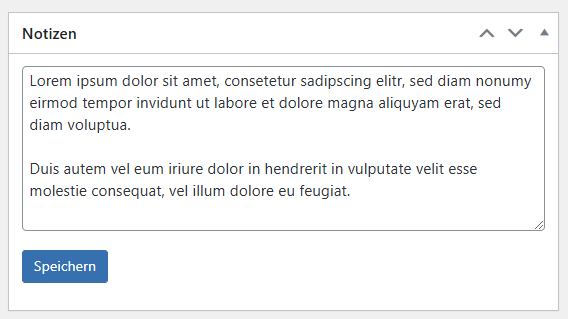
Um diese Textvariante zu benutzen, kopieren Sie den folgenden Code und fügen Sie ihn in der Datei functions.php Ihrer WordPress-Installation ein. Zu finden im Backend unter Design/Theme-Datei-Editor:
function add_notizen_dashboard_widget() {
// Überprüfen, ob der Benutzer Administrator ist
if (current_user_can('administrator')) {
wp_add_dashboard_widget(
'notizen_dashboard_widget',
__('Notizen', 'textdomain'),
'render_notizen_dashboard_widget'
);
}
}
add_action('wp_dashboard_setup', 'add_notizen_dashboard_widget');function render_notizen_dashboard_widget() {
// Überprüfen, ob Daten gesendet wurden
if (isset($_POST['notizen_content'])) {
// Speichern der Notizen
update_option('notizen_dashboard_content', sanitize_textarea_field($_POST['notizen_content']));
echo '<div class="updated"><p>' . __('Notizen wurden gespeichert.', 'textdomain') . '</p></div>';
}// Aktuelle Notizen abrufen
$notizen_content = get_option('notizen_dashboard_content', '');
?>
<form method="post">
<textarea name="notizen_content" style="width: 100%; height: 150px;"><?php echo esc_textarea($notizen_content); ?></textarea>
<p>
<input type="submit" value="<?php _e('Speichern', 'textdomain'); ?>" class="button button-primary">
</p>
</form>
<?php
}
Das war's schon. Der Code schliesst aus, dass Personen mit weniger Rechten als Administratoren die Funktion zugeschaltet erhalten.
Sie haben nun einen kleinen, praktischen Notizblock im reinen Textformat im Dashboard. Ganz ohne Firlefanz.
Optional: RichText- statt Nur-Text-Notizblock
In der zweiten Variante gönnen wir dem Notizblock etwas mehr Funktionen und schalten dazu den RichText-Editor ein.
Diese Notizblock-Version sieht dann so aus:
Texte lassen sich formatieren, gestalten oder verlinken – selbst Bilder lassen sich einfügen.

Der Code für diese Variante folgt hier. Kopieren und in die functions.php unter Design/Theme-Datei-Editor einfügen.
function add_notizen_dashboard_widget() {
// Überprüfen, ob der Benutzer Administrator ist
if (current_user_can('administrator')) {
wp_add_dashboard_widget(
'notizen_dashboard_widget',
__('Notizen', 'textdomain'),
'render_notizen_dashboard_widget'
);
}
}
add_action('wp_dashboard_setup', 'add_notizen_dashboard_widget');function render_notizen_dashboard_widget() {
// Überprüfen, ob Daten gesendet wurden
if (isset($_POST['notizen_content'])) {
// Speichert die Notizen mit Sicherheitsfilter
update_option('notizen_dashboard_content', wp_kses_post($_POST['notizen_content']));
echo '<div class="updated"><p>' . __('Notizen wurden gespeichert.', 'textdomain') . '</p></div>';
}// Aktuelle Notizen abrufen
$notizen_content = get_option('notizen_dashboard_content', '');// Editor-Settings
$editor_id = 'notizen_content';
$settings = array(
'textarea_name' => 'notizen_content',
'textarea_rows' => 10,
'editor_class' => 'notizen-rich-editor',
);echo '<form method="post">';
wp_editor($notizen_content, $editor_id, $settings);
echo '<p><input type="submit" value="' . __('Speichern', 'textdomain') . '" class="button button-primary"></p>';
echo '</form>';
}
Auch dieser Code wirkt nur, wenn sich eine Person mit Administratorenrechten einloggt.
Also ich schwöre drauf. Und ärgere mich wesentlich weniger oft.
Werbung
Werbung


