
Trick # 484 | Dieser Beitrag beinhaltet 806 Wörter. – Geschätzte Lesezeit: ca. 5 Minuten.
Im WordPress-Backend wird im Abschnitt im Customizer (unter «Design») die Option «Zusätzliches CSS» angezeigt. Dies ist eine praktische Funktion: Sie eignet sich hervorragend, um ein Theme mit CSS-Code zu stylen. Allerdings kann man das Design auch gehörig zerschiessen, wenn man nicht genau weiss, was man tut. Die Option lässt sich indes deaktivieren – auf Wunsch generell oder auch punktuell.
Sie haben mehrere Möglichkeiten, den Backend-Link zum CSS-Editor auszublenden:
1. CSS-Editor generell für alle User ausblenden
Hierfür fügen Sie der Datei functions.php via Design/Theme-Datei-Editor folgenden Code hinzu:
function customizer_remove_css_section( $wp_customize ) {
$wp_customize->remove_section( 'custom_css' );
}
add_action( 'customize_register', 'customizer_remove_css_section', 15 );
Eine weitere Möglichkeit:
2. CSS-Editor nur für AdministratorInnen anzeigen
Wenn nur Admins und Superadmins den CSS-Editor sehen sollen, wird der obige Code leicht modifiziert. Fügen Sie ihn der Datei functions.php via Design/Theme-Datei-Editor folgenden Code hinzu:
function customizer_remove_css_section( $wp_customize ) {
$user = wp_get_current_user();if ( ! $user->has_cap( 'manage_options' ) ) {
$wp_customize->remove_section( 'custom_css' );
}
}
add_action( 'customize_register', 'customizer_remove_css_section', 15 );
Und noch die letzte Variante:
2. CSS-Editor nur für einzelne UserInnen deaktivieren
Hierfür benötigen Sie die ID der User, welche den CSS-Editor angezeigt erhalten sollen. Die User-ID ersehen Sie, wenn Sie den/die User bearbeiten. Werfen Sie einen Blick in die Adresszeile des Browsers: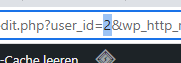
Hinter ?user_id= sehen Sie die ID des entsprechenden Users. Hier also «2».
Tipp: Beim ersten erstellten User-Account fehlt übrigens die user_id-Angabe – er hat einfach «1».
Diese IDs können Sie nun in den untenstehenden Code in Zeile 4 eintragen. Beachten Sie dabei, dass Sie nur jenen User vermerken, bei welchem der CSS-Editor NICHT ausgeblendet werden soll.
Den Code können Sie danach der Datei functions.php via Design/Theme-Datei-Editor hinzufügen:
function customizer_remove_css_section( $wp_customize ) {
$user = wp_get_current_user();if ( $user->ID !== 2 ) {
$wp_customize->remove_section( 'custom_css' );
}
}
add_action( 'customize_register', 'customizer_remove_css_section', 15 );
Eine kleine Änderung ist ausserdem nötig, wenn Sie mehrere User haben, denen Sie die CSS-Funktion zuschalten möchten. In diesem Falle müssen Sie in Zeile 4 eine Liste der User definieren. In unserem Beispiel etwa User 2, 5 und 7. Das sieht dann so aus:
function customizer_remove_css_section( $wp_customize ) {
$user = wp_get_current_user();if ( ! in_array( $user->ID, [ 2, 5, 7 ] ) ) {
$wp_customize->remove_section( 'custom_css' );
}
}
add_action( 'customize_register', 'customizer_remove_css_section', 15 );
Auch dieser Code ist für die Datei functions.php gedacht – im Backend unter Design/Theme-Datei-Editor.
Das war’s. Der CSS-Editor ist damit nach Ihren Wünschen eingeschränkt.
Werbung
Werbung


