
Trick # 576 | Dieser Beitrag beinhaltet 1113 Wörter. – Geschätzte Lesezeit: ca. 6 Minuten.
Wenn auf der WordPress-Website etwas schiefläuft, zeigt das System eine Fehlermeldung an. Diese ist aber ziemlich mager gestaltet. Das lässt sich ändern; heute zeigen wir Ihnen wie.
Sie kennen bestimmt die Standard-Fehlermeldung aus WordPress:
Nun, also: hübsch ist die nicht anzusehen.
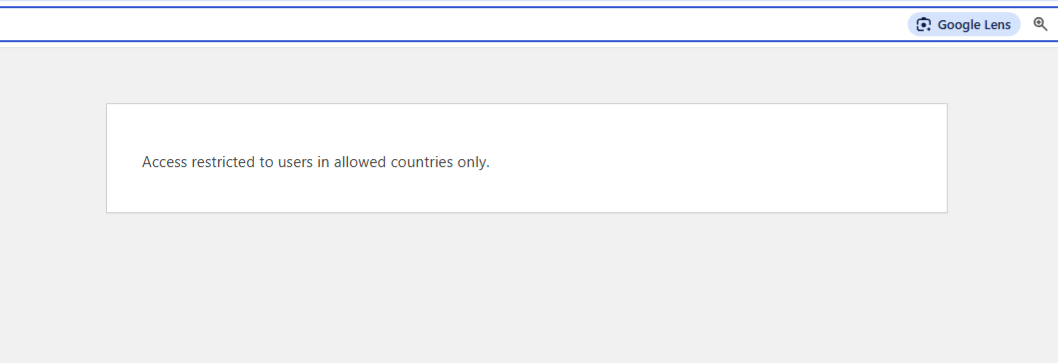
Das wollen wir heute ändern, was gar nicht mal so schwierig ist.
- Zunächst erstellen Sie in Ihrem Child-Theme ein neues Verzeichnis. Nennen Sie es
wp-error. Das Verzeichnis können Sie zum Beispiel mit dem FTP-Programm FileZilla erstellen oder auch im Dateimanager Ihres Webspace-Hosters. Legen Sie das neue Verzeichniswp-errorim Ordnerhttps://ihredomain.ch/wp-content/themes/ihr-theme/an. - In diesem Ordner
wp-errorlegen Sie nun noch zwei neue Dateien an. Einerseitswp-die-template.phpund zusätzlich nochwp-die-style.css. - Nun wechseln Sie ins Backend Ihrer WordPress-Website, klicken auf «Design» und weiter auf «Theme-Datei-Editor».
- In der Navigationsspalte rechts sehen Sie nun den neuen Eintrag «wp-error» und darin die beiden neuen Dateien «wp-die-template.php» und «wp-die-style.css»
- Öffnen Sie letztere (wp-die-style.css) zuerst und fügen Sie dort den folgenden Code ein:
body.wp-die {
background-color: #f4f4f9;
color: #333;
font-family: Arial, sans-serif;
display: flex;
justify-content: center;
align-items: center;
height: 100vh;
margin: 0;
}.wp-die-container {
background: #fff;
border: 1px solid #ddd;
border-radius: 8px;
box-shadow: 0 4px 10px rgba(0, 0, 0, 0.1);
max-width: 600px;
padding: 20px;
text-align: center;
}.wp-die-container h1 {
font-size: 24px;
margin-bottom: 10px;
color: #538f38;
}.wp-die-container p {
font-size: 16px;
line-height: 1.5;
margin-bottom: 20px;
}.wp-die-container a {
display: inline-block;
background: #e75667;
color: #fff;
text-decoration: none;
padding: 10px 20px;
font-size: 14px;
transition: background 0.3s;
}.wp-die-container a:hover {
background: #e4e4e4;
color: #1f431e;
}- Speichern Sie die Datei und öffnen dann das Template (wp-die-template.php).
- Dort gehört der folgende Code rein:
<?php
// wp-die-template.php// Stile laden
add_action( 'wp_enqueue_scripts', function() {
if ( defined( 'WP_USE_THEMES' ) && WP_USE_THEMES ) {
wp_enqueue_style(
'custom-wp-die-style',
get_stylesheet_directory_uri() . '/wp-error/wp-die-style.css',
[],
'1.0.0'
);
}
});// Template für wp_die
function custom_wp_die_handler( $message, $title = '', $args = [] ) {
if ( ! headers_sent() ) {
header( 'Content-Type: text/html; charset=utf-8' );
}?>
<!DOCTYPE html>
<html lang="en">
<head>
<meta charset="utf-8">
<title><?php echo esc_html( $title ); ?></title>
<?php wp_head(); ?>
</head>
<body class="wp-die">
<div class="wp-die-container">
<h1><?php echo esc_html( $title ? $title : __( 'Error', 'your-text-domain' ) ); ?></h1>
<p><?php echo wp_kses_post( $message ); ?></p>
<a href="<?php echo esc_url( home_url() ); ?>"><?php _e( 'Go to Homepage', 'your-text-domain' ); ?></a>
</div>
<?php wp_footer(); ?>
</body>
</html>
<?php
die();
}// Custom Handler aktivieren
add_filter( 'wp_die_handler', function() {
return 'custom_wp_die_handler';
});- Als letztes müssen Sie WordPress noch mit den beiden neuen Dateien bekanntmachen und diese einbinden.
- Dazu wechseln Sie (immer noch unter Design/Theme-Datei-Editor) in die Datei «functions.php» und fügen folgenden Code hinzu:
// WordPress-Fehlermeldungen stylen
require_once get_stylesheet_directory() . '/wp-error/wp-die-template.php';Das war’s dann schon.
Wenn WordPress künftig eine Fehlermeldung ausgibt, wird das in etwa so aussehen wie nebenan:
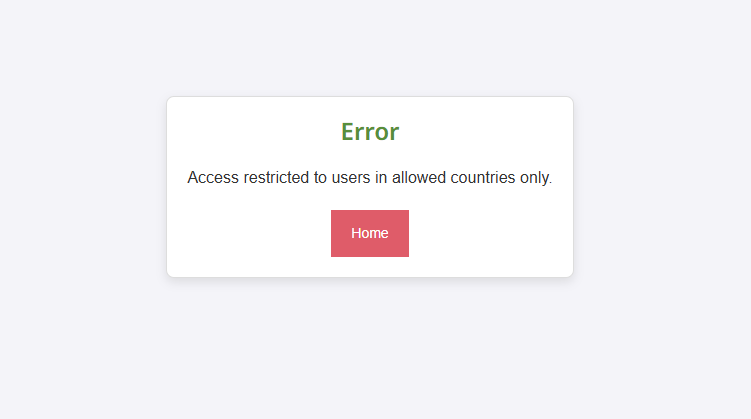
Selbstverständlich können Sie die Darstellung via CSS-Code in der Datei «wp-die-style.css» anpassen. Hiezu wechseln Sie im Backend jederzeit auf Design/Theme-Datei-Editor ins Verzeichnis «wp-error» und bearbeiten die Datei «wp-die-style.css».
Werbung
Werbung


